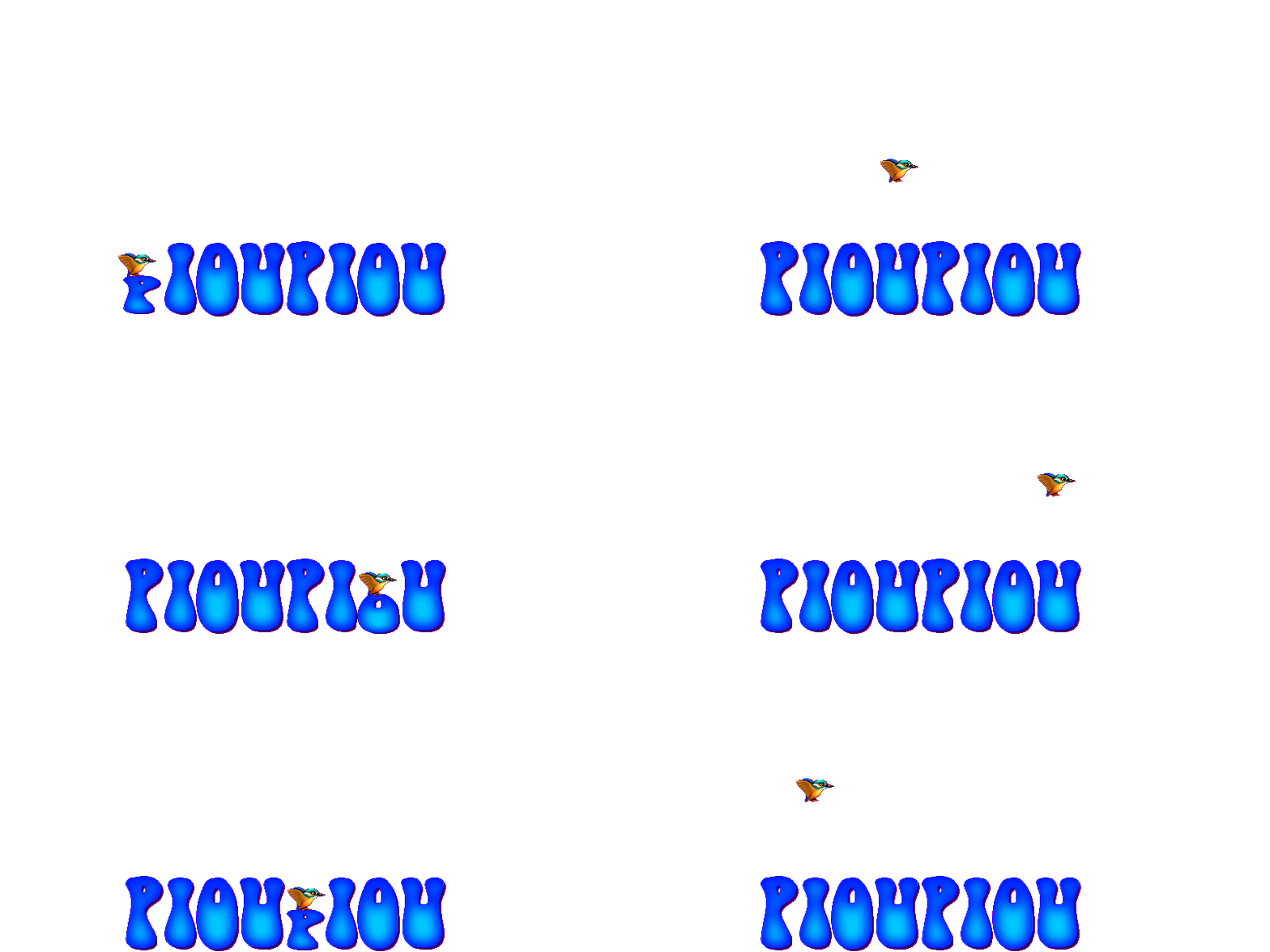
Pour ce tuto il vous faudra une police d'écriture épaisse et des petites décos


*****************************************************
Pour commencer, ouvrons une page de dimension 800x400 ( le taille varie en fonction du texte) avec un font d'une couleur qui n'est pas dans l'image.
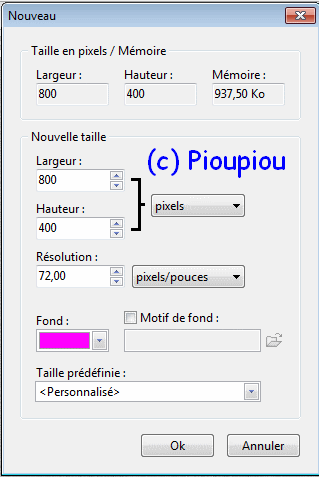
Ensuite, cliquez sur l'outil texte  et faites comme suis:
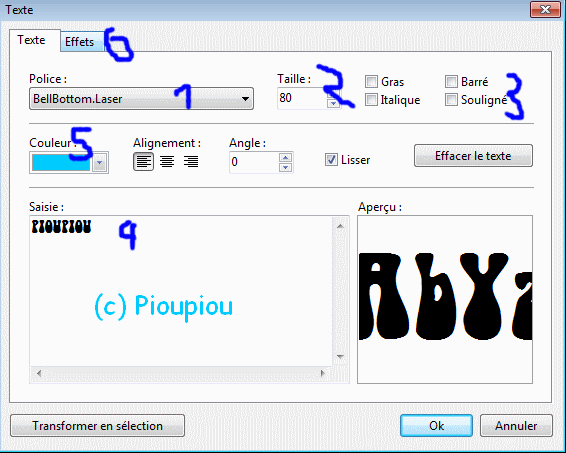
1. Choisir la police
2. Mettre une grande taille (pas trop grande non plus!)
3. Décocher gras, barré...
4. Tapper son texte
5. Mettre une couleur clair
6. Cliquer sur effet.
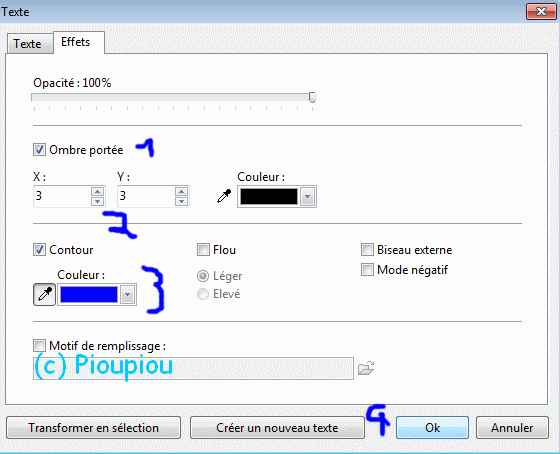
1. Cocher "ombre portée"
2. Mettre 3 à chaque fois
3. Cochez contour et mettre une couleur blus foncée que le texte
4. Cliquer sur OK
Vous suivez?
Ensuite, vous séléctionnez baguette magique, vous cochez couleur tolérance 30 et vous selectionnez l'intérieur de vos lettres.
Après vous aller dans fltre, Esthétique, contour progressif.
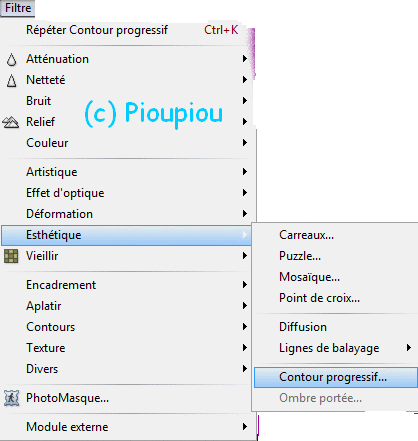
et vous faites comme suis:
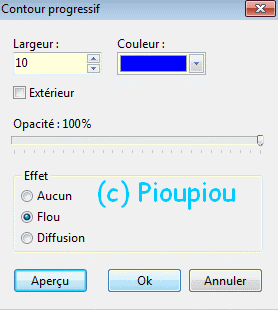
Vous ouvrez votre petite déco et vous la laissez de coté pour le moment.
Vous dupliquez l'image (Ctrl+U) et vous laissez de côté l'original.
vous selectionner la 1ère lettre sans déborder sur les autres.
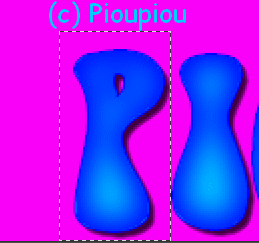
Et vous la coupez (ctrl+X) Et vous la collez au même endroit (ctrl+V).
Ensuite, rétrécicez la sans tropla déformer.
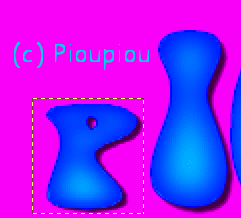
Copiez coller votre petite déco sur l'image, au dessus de la lettre.
Appliquez la transparence et enregistrez.
Réouvrez l'image originale et dupliquez la.
Copiez collez la petite déco au dessus de la 2ème lettre.
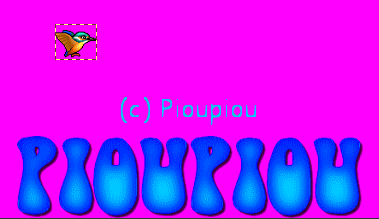
Appliquez la transparence et enregistrez.
Continuez ainsi pour toutes les lettres.
Bonne chance pour ceux qui ont un prénom à ralonge!
Ensuite, assemblez dans UnFreez comme suis (pour un texte avec 9 images):
image1
image2
image3
image4
image5
image6
image7
image8
image9
image8
image7
image6
image5
image4
image3
image2
délais 20 secondes
Vous voyez, ça donne ça: