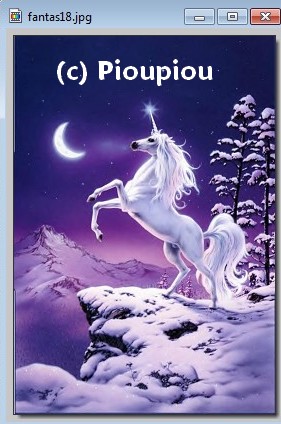
Dans PF, ouvrez une image.
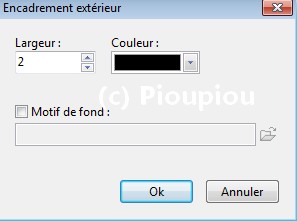
Image, Encadrement extérieur:
Largeur: 2
Couleur: noir puis OK
Sélectionnez l’outil pipette et cliquez sur une jolie couleur de votre image.
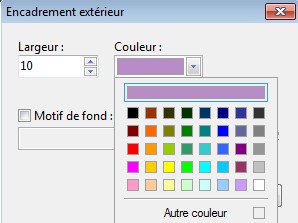
Allez dans Images, Encadrement extérieur puis :
Largeur : 10
Couleur : la grande barre en couleur du dessus
Puis OK
Cliquez sur l’outil baguette magique puis sélectionnez votre nouvelle couleur dans le cadre.
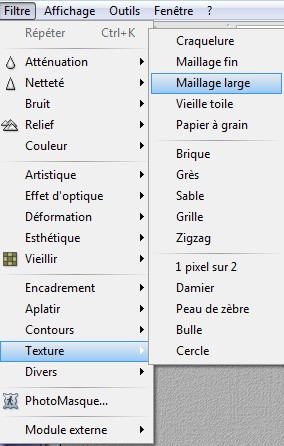
Cliquez sur Filtre, Texture, Maillage large
Cliquer sur Sélection, Masquer la sélection
puis sur Filtre, Encadrement , Bords en relief
Refaites le contour noir largeur 2
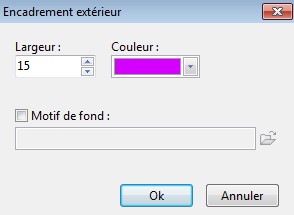
Sélectionnez image, Encadrement extérieur
Largeur 15 cette fois çi choisissez une couleur plus foncée en cliquant sur autre couleur
Recliquez sur l’outil baguette magique puis sélectionnez votre nouvelle couleur dans le cadre.
Recliquez sur Filtre, Texture, Maillage large
Recliquer sur Sélection, Masquer la sélection
puis sur Filtre, Encadrement, Bords en relief
Refaites le contour noir largeur 2
Sélectionnez image/encadrement extérieur
Largeur 10 première couleur
Puis cliquez sur Filtre, Encadrement, Bouton 3D, Relief double
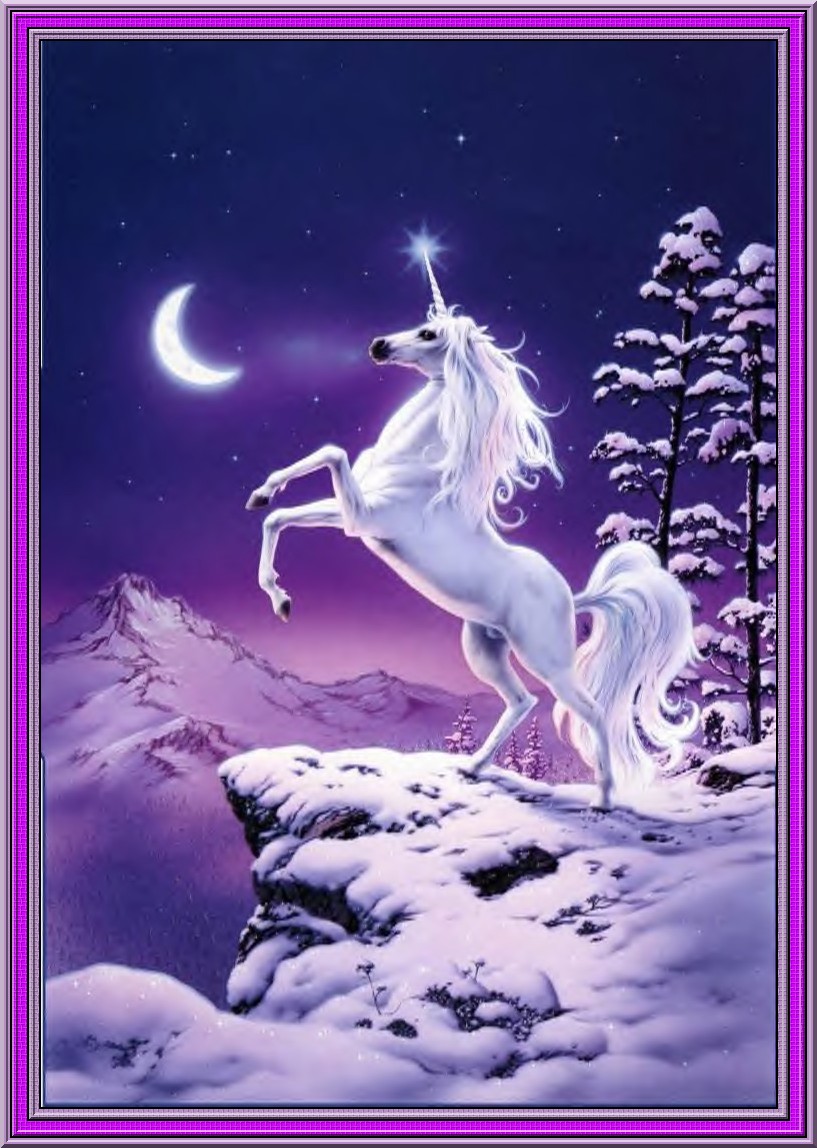
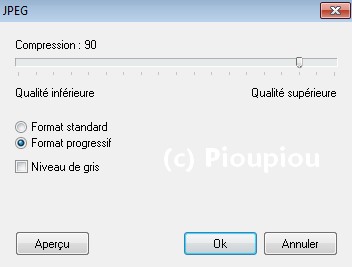
Enregistrez votre image au format JPG.
Puis cochez format progressif et mettez 90 pour la compression.
TADA!!!!!!!!!!